Graphviz
Graphviz — это разработанный специалистами лаборатории AT&T пакет утилит по автоматической визуализации графов, заданных в виде текстового описания. Пакет распространяется с открытыми исходными файлами и работает на всех операционных системах, включая Windows, Linux/Unix, Mac OS. Самой интересной программой пакета является «dot», автоматический визуализатор направленных графов, который принимает на вход текстовый файл со структурой графа, а на выходе формирует граф в виде графического, векторного или текстового файла.
Содержание
Быстрый старт
Входной файл для программы «DOT» является обычным текстовым файлом на специальном языке разметки графа. Структура файла очень простая, например,
digraph G{
 Рождение->Юность->Зрелость->Старость->Смерть;
 Юность->Смерть;
 Зрелость->Смерть;
}
на выходе будет
Программа «Dot» сама распознает все связи графа и упорядочит его таким образом, чтобы было наименьшее количество пересечений.
Чтобы использовать «dot»-графы в CustisWiki, используйте следующий синтаксис:
<graph>
digraph G{
  Рождение->Юность->Зрелость->Старость->Смерть;
  Юность->Смерть;
  Зрелость->Смерть;
 }
 </graph>
Если у вас узлы поименованы словосочетаниями, заключите их в кавычки, т. е.
<graph>
digraph G{
  "Полет фантазии"->"Расход горючего";
 }
 </graph>
Поздравляем! Теперь вы способны рисовать графы в CustisWiki. Остальной текст будет посвящен некоторым тонкостям использования Graphviz.
Внешний вид графа
«Dot» позволяет изменять внешний вид графа. Например, можно изменять форму фигур (прямоугольники, овалы, круги, параллелограммы, многоугольники), цвет и шрифт текста, цвет фона фигур, стиль стрелок и рамок фигур, подписи стрелок и т. д. Итак, основные объектами являются узлы («node») и ребра («edge»). Для того, чтобы настроить свойства всех узлов или ребер нужно вначале использовать команды
node[свойство1="значение1",свойство2="значение2",...]
edge[свойство1="значение1",свойство2="значение2",...]
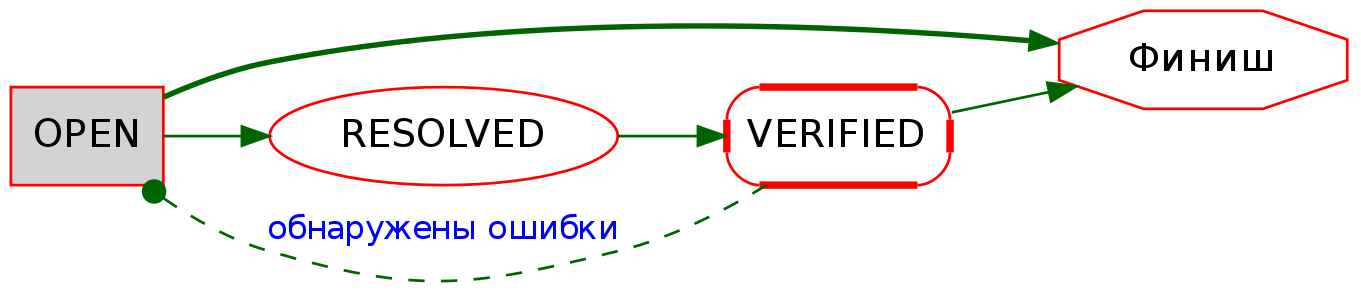
Также (в квадратных скобках после описания объекта) можно изменять настройки конкретного узла или ребра. Параметры графа, просто задаются в виде параметр=значение. Полезно запомнить параметр «rankdir», он может быть «TB» (top->bottom, параметр по умолчанию), или «LR» (left->right), и определяет, сверху-вниз, или справа-налево, нужно располагать узлы графа. Вот пестрый пример:
digraph G{
 rankdir=LR;
 node[color="red",fontsize=14];
 edge[color="darkgreen",fontcolor="blue",fontsize=12];
 OPEN[shape="rectangle",style="filled",fillcolor="lightgrey"];
 CLOSED[shape="octagon",label="Финиш"];
 VERIFIED[shape="rectangle",style="rounded"];
 OPEN->RESOLVED->VERIFIED->CLOSED;
 OPEN->CLOSED[style="bold"];
 VERIFIED->OPEN[label="обнаружены ошибки",style="dashed",arrowhead="dot"];
}
на выходе будет
Если предполагается, что граф будут не только просматривать через IE, но и печатать, то необходимо установить ширину картинки, иначе при печати картинка будет обрезана. Для этого следует задать внутри описания
size="6.7,15";
Существенна только первая цифра. Число 6.7 подобрано эмпирически, оно обеспечивает печать полной картинки при настройках IE по умолчанию.
Уровни в графах
В «Dot» присутствует возможность связать узлы графа не только стрелками, но и уровнями отображения, что позволяет создавать шкалу и располагать узлы графа соответственно данной шкале. Для связывания используется следующая конструкция:
{ rank = same; "элемент уровня"; "элемент для привязки 1"; "элемент для привязки 2"; ..}
Например, при использовании следующей конструкции:
<graph>
 digraph G{
   node[fontsize=9];
   { /* шкала месяцев*/
     node[shape=plaintext]; /* что бы не было видно рамок */
     edge[color=white] /* что бы не было видно стрелок */
     "март" ->  "июнь" -> "сентябрь" -> "декабрь";
   }
   { rank = same; "март"; "весна"; "a"; }
   { rank = same; "июнь"; "лето";}
   { rank = same; "сентябрь"; "осень"; "d"; }
   { rank = same; "декабрь"; "зима"; "e"}
   "весна" -> "лето" -> "осень" -> "зима" -> "весна"
   "a" -> "b" -> "c" -> "d" -> "e" ;
 }
 </graph>
на выходе получается:
Многосекционный узлы
Dot позволяет создавать многосекционные узлы при это каждая секция может быть поименована, и тогда ребра можно продоводить между секциями и узлами.
Для включения режима многосекционности устанавливается атрибут узла shape.
shape=record;
Секции описываются в атрибуте label узла, с помощью разделителя «|». Для именования секции ее имя указывается в <>. При описание ребра, исходящего или входящего в секцию, секция именуется следующим образом:
элемент:<имя_секции>
Например, из такого описания:
digraph structs {
  rankdir=HR;
  first [shape=record,label="  x1\n all | { x21 | <f0> x22| x23} | x3" ];
  second [shape=record,label=" x22_1 | x22_2 | x22_3"];
  first:<f0> -> second;
}
Получается следующее:
Гиперссылки на графах
Можно использовать атрибут «URL», задавая относительные или абсолютные гиперссылки для узлов и ребер. Например
<graph>
 digraph G {
     rankdir=LR;
            SGML [URL="SGML"];
            HTML [URL="HTML"];
            XML [URL="XML"];
            XHTML [URL="http://www.w3schools.com/xhtml/"];
    SGML->HTML;
    SGML->XML;
    HTML->XHTML;
    XML->XHTML;
    SGML->XHTML[color="red",fontcolor="blue",label="ссылка на Google",URL="http://www.google.com"];
 }
 </graph>
Кластеры в графах
Программа «Dot» позволяет объединять узлы графов в кластеры для подчеркивания общности.
Кластер описывается следующим синтаксисом:
subgraph имя{
свойство1 = "значение1",свойство2="значение2",...
узел1;
узел2;
...
}
При этом имя подграфа должно начинаться с префикса cluster, иначе подграф не позволяет себя отобразить на экран(раскраска, контур, подпись, .. ).
Например:
 digraph G {
  rankdir=LR;
  subgraph cluster0 {
       node [style=filled,color=white];
       style=filled;
       color=lightgrey;
       a0;
       a1
       label = "process #1";
  }
  subgraph cluster1 {
       node [style=filled];
       b0;
       label = "process #2";
       color=blue
  }
  start -> a0;
  start -> b0;
  a0 -> a1 -> end;
  b0 -> end;
 }
Цвета и черно-белая печать
Graphviz позволяет использовать широкую цветовую палитру, однако, стоит не забывать, что контрастно выглядящие на цветном мониторе цвета, могут быть совершенно неразличимы после черно-белой печати. После проделанных экспериментов (Bug:11015), можно рекомендовать следующие палитры цветов (иллюстрированы на цвете ребер графа):

Формы вершин
Перечислим палитру возможных форм вершин (узлов).
Окончания ребер
Можно задавать стиль офомления начала («arrowtail») и конца («arrowhead») дуг (ребер):
Неориентированные графы
Наряду с рисованием ориентированных графов, есть несколько методов для автоматического рисования неориентированных графов (будем рассматривать их на примере несложной ER-диаграммы).
В отличие от автоматического рисования направленных («directed») графов, основанных на ранговой модели, есть несколько подходов к раскладке ненаправленных графов.
Graph
Ненаправленный граф можно нарисовать с помощью рангового подхода (несмотря на ненаправленность ребер) — будет использоваться программа «dot». Как это будет выглядеть для простой ER-диаграммы, можно увидеть ниже.
Очевидна неоптимальность такого подхода для неориентированных графов.
Neato
Метод «neato» использует «энергетическую» (spring) модель, по сути, близкую к методу искуственного отжига — начиная с некоторого состояния вершины перемещаются, чтобы минимизировать некую потенциальную энергию. Рекомендуем для ненаправленных графов общего вида.
FDP
Метод «fdp» по сути, близок к методу «neato», и использует другую разновидность «энергетического» («spring») подхода. Также рекомендуется для ненаправленных графов общего типа.
Twopi
Метод «twopi» рисует графы с радиальной раскладкой. По сути одна вершина выбирается центральной, и помещается в центр, а остальные размещаются на последовательности концентрических орбит, вокруг этой вершины. Т.е. все вершины на расстоянии в «одно ребро» от центра, лежат на первой орбите, «в два ребра» — на второй и т. д.
CIRCO
Метод «circo» использует «circular layout». Выделяются двусвязные компоненты (каждая вершина имеет по крайней мере два ребра) и вершины этих компонент рисуются на некотором круге. «Дополнительные» ребра рисуются радиально и далее процесс повторяется. Пересечение ребер внутри круга минимизируется максимально возможным выносом ребер с круга за его периметр.
Версии для печати
Как известно, трудно добиться хорошего результата одновременно на экране и на принтере, в силу разных разрешений. Картинка экранного разрешения будет плохо (с «зазубринами») выглядеть на принтере, а картинка печатного разрешения, будет очень плохо выглядеть на экране (к сожалению, современные броузеры выполняют очень примитивный ресайзинг картинок при показе), и будет достаточно много «весить». Все соображения о печатных картинках также относятся к случаю, когда вы переносите (например, копируя вебстраницу из броузера через клипборд) содержимое MediaWiki-статьи в MS Word или другой текстовый редактор. Для такого, «печатного» случая (т. е. если у вас не примитивные графы, и вы собираетесь их печатать или переносить в другую систему верстки), мы сделали «печатную версию» всех перечисленных графов, с разрешением около 200 DPI. Для этого надо использовать те же самые тэги с постфиксом «-print», например «graph-print»,«neato-print», и т.п.:
Полученные картинки являются компромиссом, между весом, читаемостью на экране и читаемостью на бумаге. Желательно не использовать для совершенно тривиальных графов, или графов, которых вы не собираетесь печатать.
Ссылки и дополнительная документация
Онлайн-документация, +последние изменения, FAQ и прочее можно найти на домашней странице пакета http://www.graphviz.org/Documentation.php
Любые правки этой статьи будут перезаписаны при следующем сеансе репликации. Если у вас есть серьезное замечание по тексту статьи, запишите его в раздел «discussion».
Репликация: База Знаний «Заказных Информ Систем» → «Graphviz»